

Publicado originalmente en Ovejeando: Soulseek en Windows y Linux: instalar y compartir archivos. Autor original: LordSheep. Fecha original: 2024-08-31.
Soulseek es un programa P2P para encontrar y compartir archivos con otros usuarios. Funciona en Windows y Linux, y en este tutorial te cuento cómo instalarlo y dejar listas las carpetas sin perderte entre opciones.
Antes de empezar: comparte solo archivos tuyos, de dominio público o para los que tengas permiso. Que un archivo aparezca en una búsqueda no significa que puedas distribuirlo o descargarlo. El programa es una herramienta; los derechos de cada obra siguen contando.

Descargar Soulseek desde la web oficial
Entra en la página oficial de descargas de Soulseek y elige la versión para tu sistema. Evita instaladores de páginas de terceros: aquí tienes el enlace del propio proyecto.
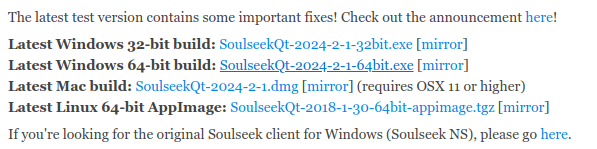
Instalación en Windows
Descarga el instalador de Windows, ábrelo y sigue sus pasos. No tiene mucho misterio: «siguiente, siguiente» 😀. Al acabar, abre Soulseek y pasa a la configuración inicial.
Instalación en Linux
La descarga oficial para Linux es un archivo AppImage. Aquí corrijo un detalle de la guía anterior: no hay que descomprimirlo. Guarda el archivo, haz clic derecho sobre él, entra en Propiedades y permite ejecutarlo como programa. Después haz doble clic. Son los pasos que indica la documentación de AppImage.
Si prefieres la terminal, entra en la carpeta donde lo has descargado y ejecuta chmod +x nombre-del-archivo.AppImage; luego, ./nombre-del-archivo.AppImage. Sustituye ese nombre por el archivo que tengas realmente.
Las capturas de esta guía son de 2024. Si tu versión muestra algún menú distinto, busca la opción equivalente antes de cambiar nada.
Primer arranque: usuario, contraseña y carpetas
Al abrirlo verás la pantalla para introducir un nombre de usuario y una contraseña:
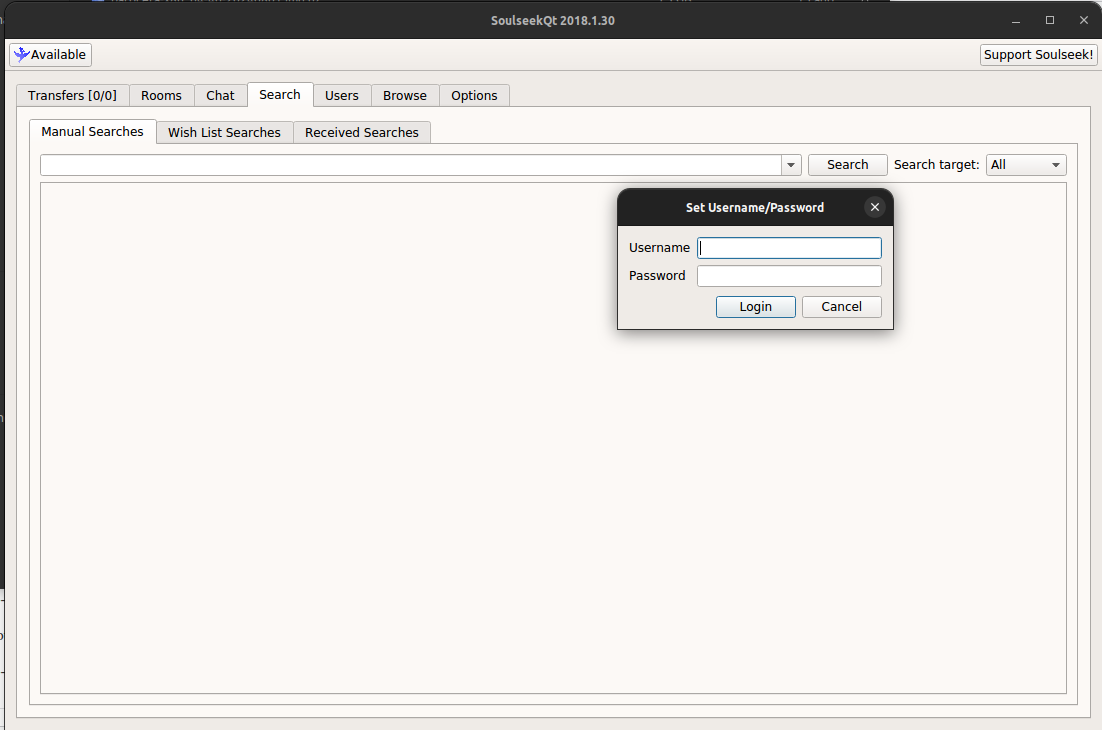
Elige un nombre que recuerdes y una contraseña única. En mi caso he tenido algún lío al volver a instalarlo y recuperar un nick antiguo; por eso te recomiendo guardar esos datos. No uses contraseñas de ejemplo como «1234» ni la misma que empleas en otros servicios.
Después puede aparecer este aviso:
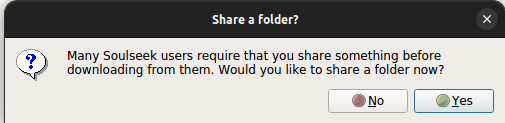
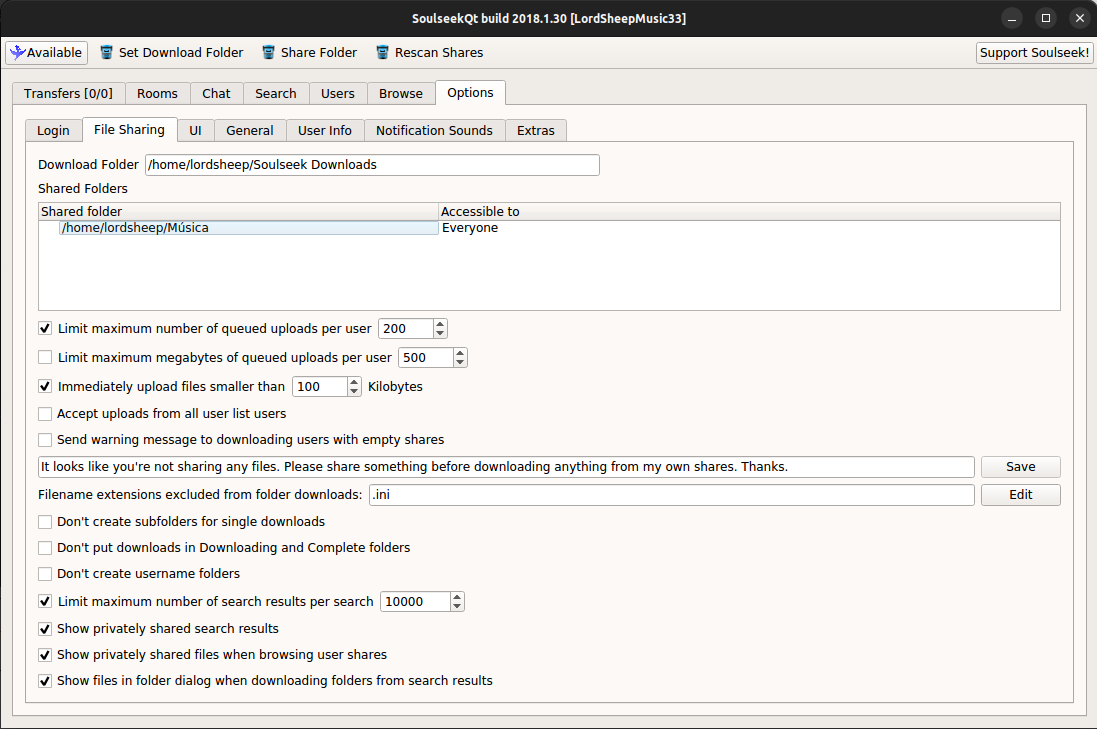
La idea es sencilla: Soulseek funciona mejor si también compartes. Pero ojo con la carpeta que seleccionas. No compartas Descargas entero, tu carpeta personal ni documentos privados. Crea una carpeta aparte y mete solo lo que tengas derecho a distribuir.
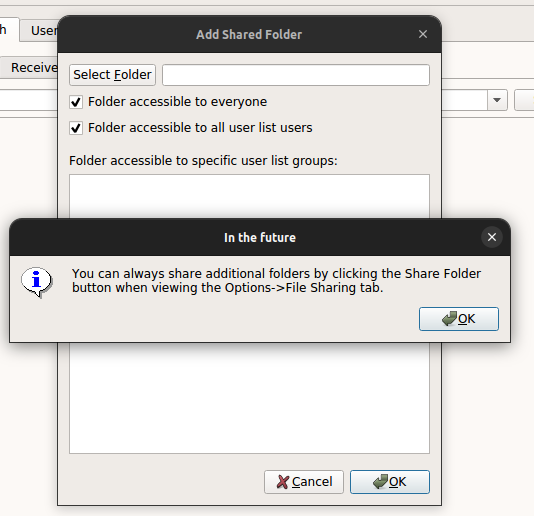
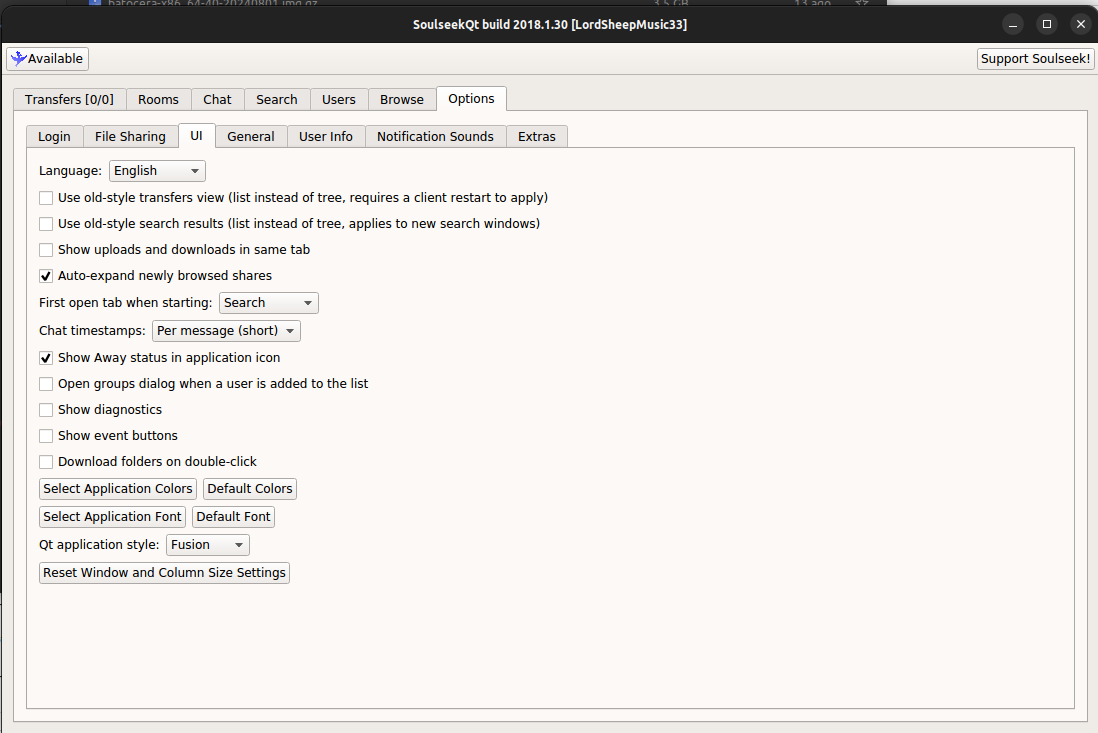
En Opciones puedes elegir la carpeta de descargas y revisar qué estás compartiendo. Comprueba ambas rutas antes de empezar, sobre todo si usas un equipo con más personas.
Buscar y seguir una transferencia
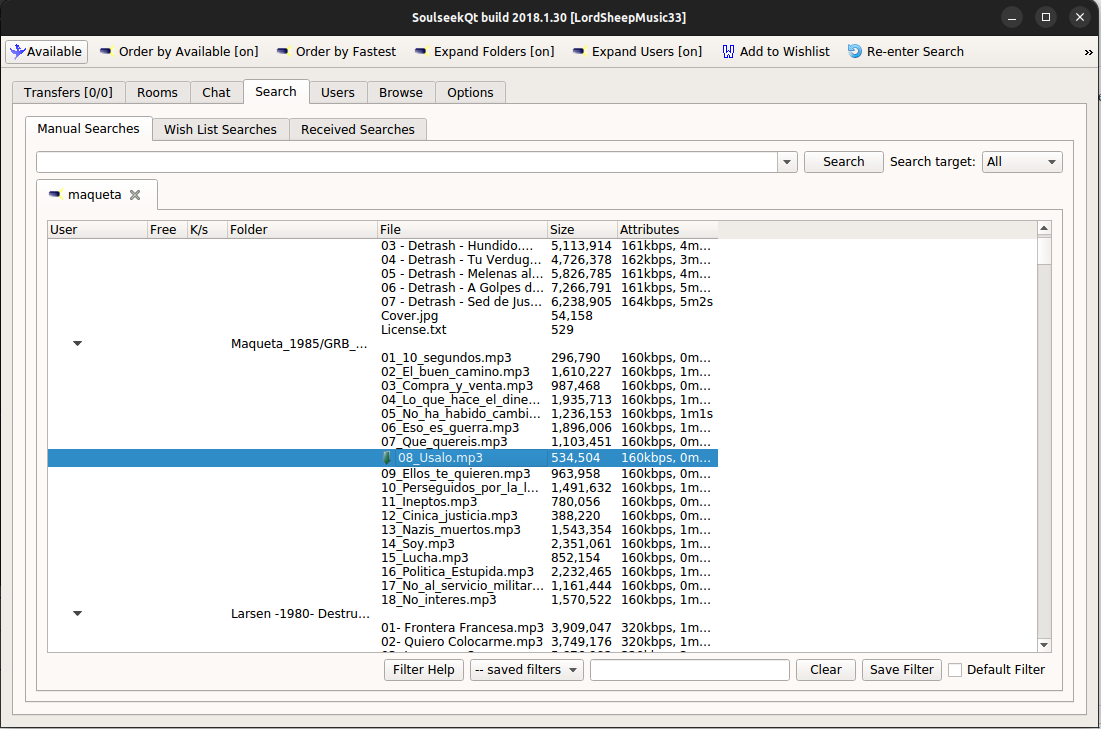
Escribe el nombre del archivo que buscas en el buscador y revisa los resultados. La disponibilidad y la velocidad dependen del usuario que lo comparte y de vuestra conexión; no hay una velocidad garantizada.
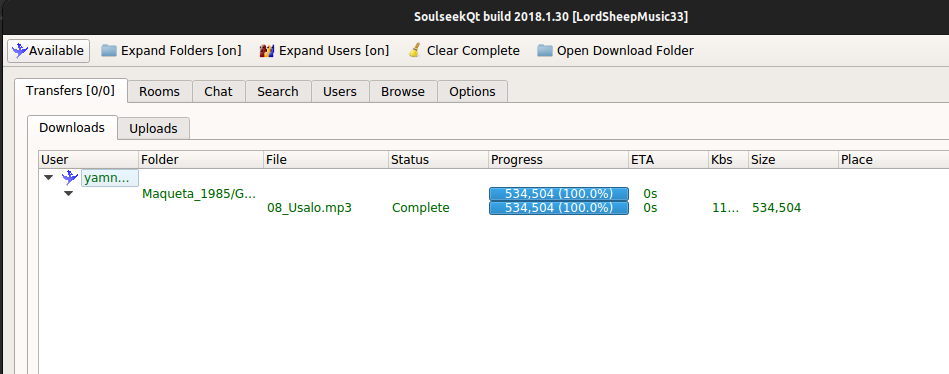
La pestaña de transferencias te permite ver qué está en cola, qué se está descargando y qué has compartido:
Puertos y otras opciones
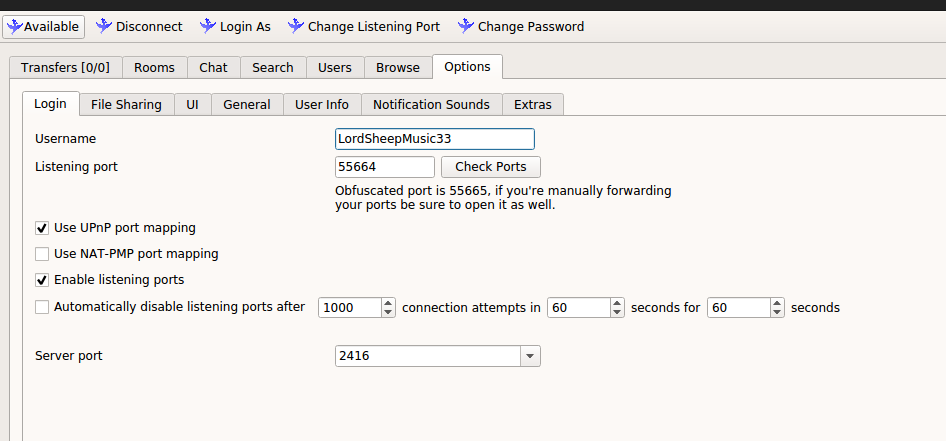
En Opciones también encontrarás los puertos, los límites de subida y descarga y el idioma de la interfaz. No cambies puertos al azar: si las conexiones entrantes fallan, comprueba primero el cortafuegos, el router y si tu operador te pone tras CG-NAT. Abrir un puerto en el router no basta cuando hay CG-NAT.
Y ya estaría. Si quieres seguir con redes P2P, aquí tienes mi guía de eMule y sus puertos. Si te ha servido, déjame un comentario con el sistema que usas y el problema que te ha salido 🙂