
Descripción
HiDPI Switch es una aplicación gratuita para activar o desactivar HiDPI en Mac. Permite elegir una pantalla y cambiar entre los modos que ofrece macOS. Así puedes comparar nitidez y fluidez sin editar ajustes a mano ni mantener la aplicación abierta después de guardar.
Activar o desactivar HiDPI en Mac, a tu medida
En un MacBook con pantalla Retina, HiDPI utiliza más píxeles para dibujar el texto y los iconos. Elegir un modo sin HiDPI puede reducir el trabajo de dibujar el escritorio. Puede resultar útil en equipos antiguos, incluidos los que usan OpenCore Legacy Patcher, cuando buscas una interfaz más fluida.
El resultado depende del Mac, la pantalla, la resolución y las aplicaciones abiertas. No se garantiza una mejora de rendimiento concreta. Además, el texto puede perder nitidez y el tamaño de los elementos puede cambiar. La herramienta no instala OpenCore ni sustituye sus parches gráficos.
Qué puedes hacer
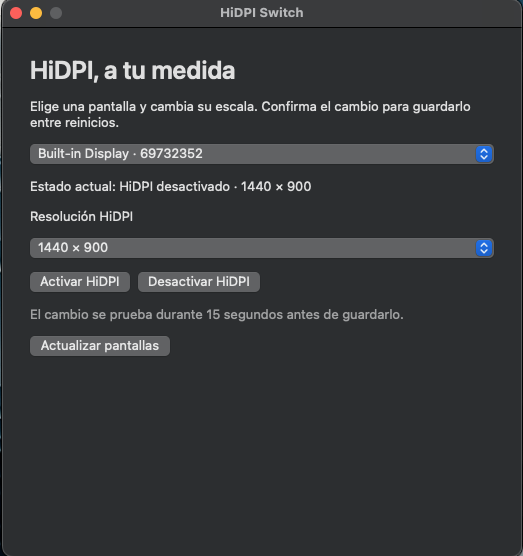
- Seleccionar una pantalla y consultar su estado actual.
- Elegir una resolución HiDPI disponible y activarla.
- Desactivar HiDPI con un modo cuyo tamaño lógico sea cercano al actual.
- Probar cada cambio durante 15 segundos antes de guardarlo.
- Restaurar el modo anterior o dejar que vuelva automáticamente si no confirmas.
- Guardar el ajuste entre reinicios sin dejar la aplicación abierta.
La interfaz de HiDPI Switch
Descarga gratuita y requisitos
Precio: 0 €, sin suscripción ni cargos. Incluye HiDPI Switch 2.0, compilación 2, en un instalador DMG de aproximadamente 1 MB. Añádelo al carrito y completa el pedido gratuito con tu cuenta. Si el carrito solo contiene esta aplicación, no necesitas PayPal ni tarjeta. Después podrás descargarla desde Mi cuenta → Descargas.
- macOS Monterey 12.0 o posterior, según el paquete.
- Compilación para Mac Intel de 64 bits (x86_64).
- No incluye una compilación nativa para Apple Silicon; su funcionamiento en esos equipos no está verificado.
- Los modos disponibles dependen de la pantalla y de lo que permita macOS.
Cómo usar HiDPI Switch
- Descarga el DMG, ábrelo en tu Mac y copia la aplicación a Aplicaciones.
- Abre HiDPI Switch y selecciona la pantalla que quieres ajustar.
- Para activar HiDPI, elige una resolución y pulsa Activar HiDPI. Para probar el modo alternativo, pulsa Desactivar HiDPI.
- Comprueba el aspecto del escritorio. Confirma con Guardar permanentemente si te convence, o pulsa Restaurar. Si no confirmas a tiempo, se recupera el modo anterior.
Preguntas frecuentes
¿Desactiva HiDPI en todo macOS?
No. Guarda un modo sin HiDPI para la pantalla elegida. En modo duplicado, macOS puede ajustar otras pantallas. Cambiar de monitor, cable o puerto también puede modificar el ajuste guardado.
¿Crea resoluciones que mi monitor no admite?
No. Solo utiliza los modos que ofrece macOS. No crea pantallas virtuales ni fuerza resoluciones HiDPI que no estén disponibles.
¿Es una solución para cualquier Mac con OpenCore?
No existe una garantía para todos los modelos y parches. Esta utilidad permite probar otro modo de pantalla; no repara controladores ni resuelve por sí sola la falta de aceleración gráfica.
¿Dónde puedo consultar ayuda?
Consulta cómo obtener tus aplicaciones o escribe a info@avade.es. Apple también explica cómo cambiar la resolución de la pantalla. Si buscas otras herramientas, visita nuestro catálogo de software para Mac.
La versión y los requisitos se han comprobado en el instalador. Las funciones se describen a partir de sus indicaciones y la captura real proporcionada; no se han realizado pruebas de ejecución ni mediciones de rendimiento durante esta publicación.




Valoraciones
No hay valoraciones aún.